


Kısaca: Arduino IDE'ye kütüphane üç yolla eklenebilir: Kütüphane Yöneticisi ile arayıp kurmak, indirilen .ZIP dosyasını içe aktarmak ya da kütüphane klasörünü taslak defterindeki libraries klasörüne elle kopyalamak. Bu yazıda Arduino kartlarıyla kullanılan kütüphanelerin ne işe yaradığını, üç kurulum yöntemini adım adım ve IDE güncellemelerinde kütüphanelerin korunması için nelere dikkat edileceğini bulabilirsiniz.
Arduino yazılımından memnun kaldığınızda ve yerleşik işlevleri kullandıktan sonra, Arduino ya kütüphane (library) ekleme ve kurulum yaparak kolay kullanım isteyebilirsiniz.
Kütüphane(Library) Nedir ?
Kütüphaneler bir sensöre, ekrana, modüle vb. arduino'yu bağlanmanızı kolaylaştıran bir kod paketidir. Örneğin, yerleşik LiquidCrystal kütüphanesi, 16x2 LCD ekran ile iletişimi kolaylaştırır. İnternet'te indirilebilecek yüzlerce ek kütüphane bulunmaktadır. Yerleşik kitaplıklar ve bu ek kitaplıklardan bazıları arduino resmi sitesinde listelenmiştir. Kütüphaneleri kullanmak için arduino'nuza yüklemeniz gerekecektir.
Kitaplık Yükleme
Kütüphane Yöneticisini Kullanma ;
Arduino IDE'nize yeni bir kütüphane kurmak için Kütüphane Yöneticisini kullanabilirsiniz. IDE'yi açın ve "Çizim" menüsünü ve ardından Kitaplığı Dahil Et> Kitaplıkları Yönet'i tıklayın .
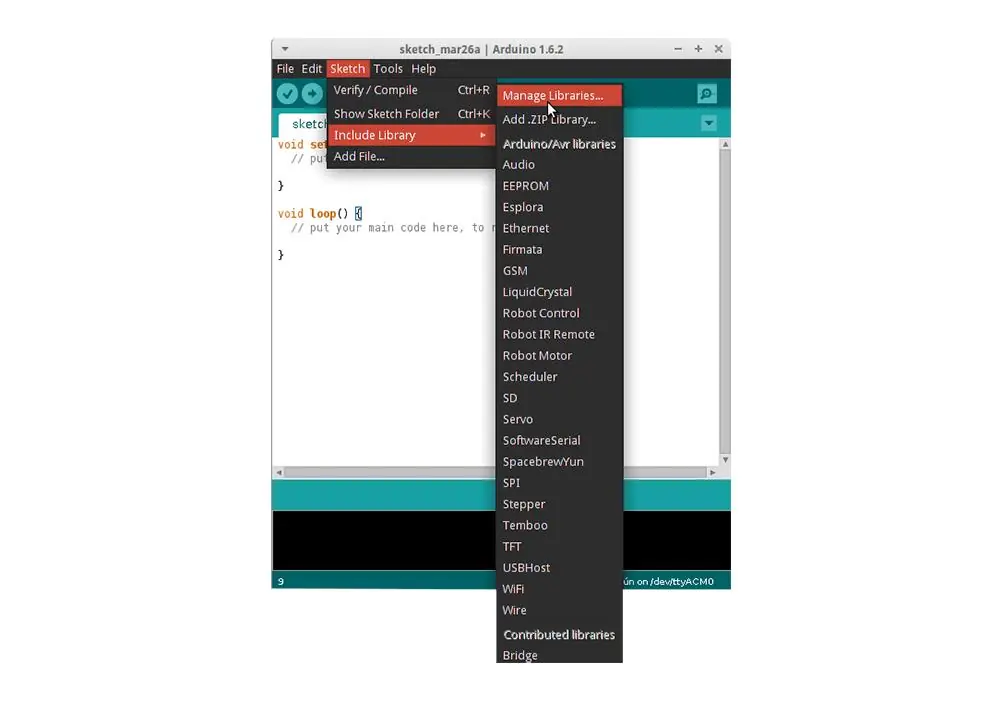
Ardından Kütüphane Yöneticisi açılınca önceden yüklenmiş veya kuruluma hazır kütüphanelerin bir listesini bulacaksınız. Bu örnekte Bridge kütüphanesini kuracağız. Bulmak için listeyi kaydırın, tıklayın, ardından yüklemek istediğiniz kitaplığın sürümünü seçin. Bazen kütüphanenin yalnızca bir sürümü kullanılabilir.
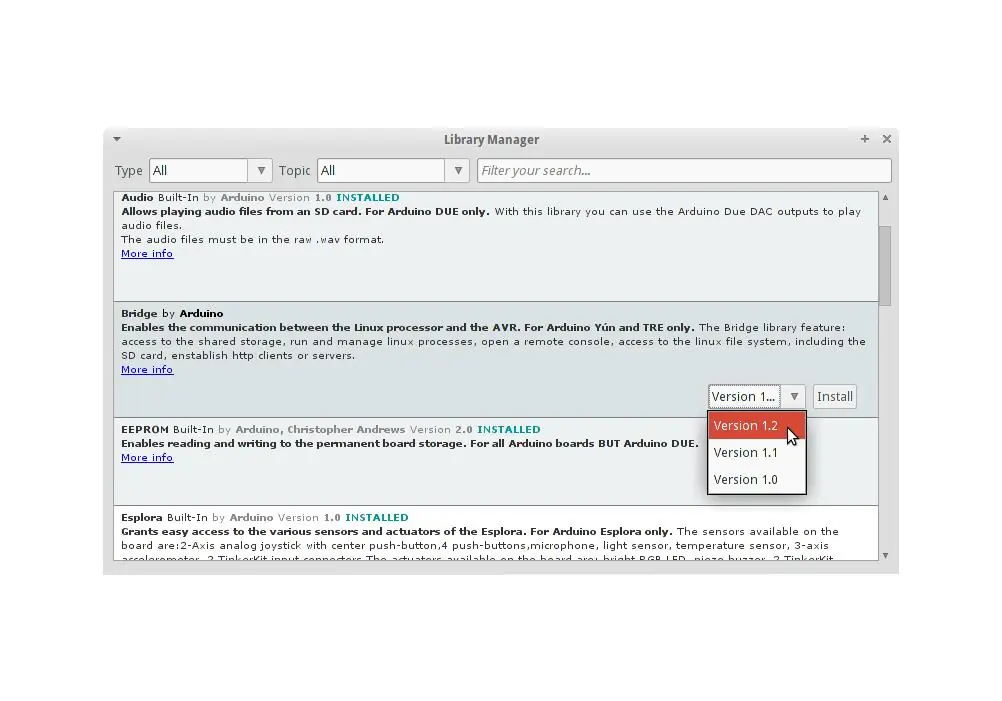
Son olarak install'e tıklayın ve IDE'nin yeni kütüphaneyi kurmasını bekleyin. Bağlantı hızınıza bağlı olarak indirme işlemi zaman alabilir. Tamamlandığında , Bridge kitaplığının yanında bir Installed yazısı görünmelidir. Kütüphane yöneticisini kapatabilirsiniz.
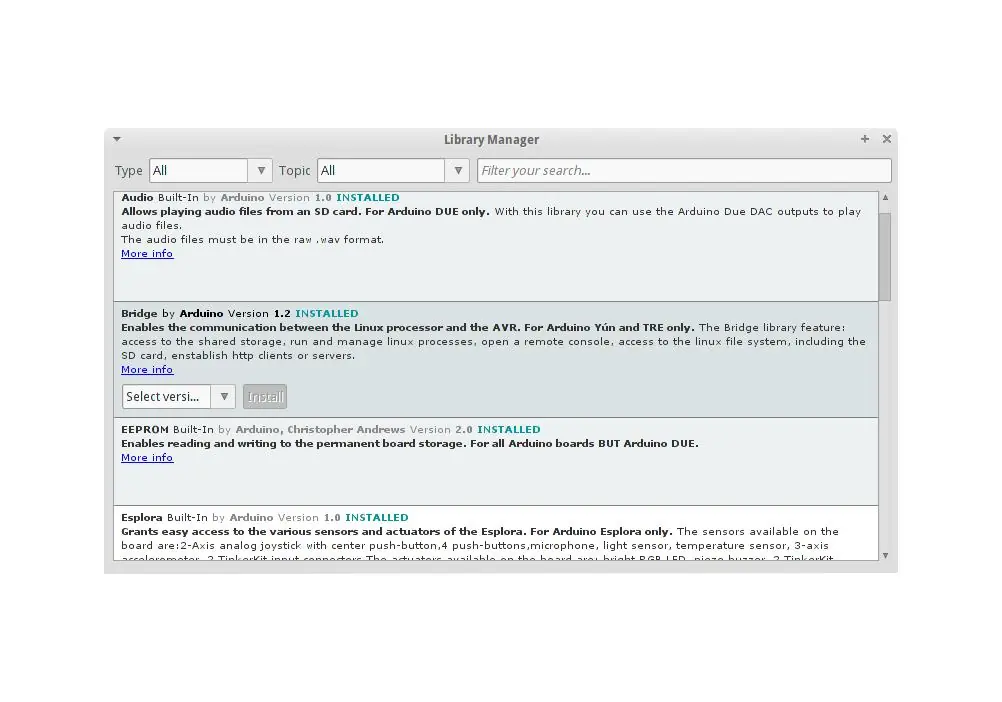
Artık yeni kitaplığı Dosya> Tercihler Taslak> Defteri Konumu menüsünde bulabilirsiniz. Kendi kitaplığınızı Kitaplık Yöneticisi'ne eklemek istiyorsanız, bu talimatları izleyin.
Bir .zip Kütüphanesini İçe Aktarma;
Kütüphaneler genellikle bir ZIP dosyası olarak yayınlanır. Klasörün içinde bir .cpp dosyası, bir .h dosyası ve genellikle bir keywords.txt dosyası, örnekler klasörü ve kitaplığın gerektirdiği diğer dosyalar bulunur. 1.0.5 sürümünden başlayarak, IDE'ye 3. taraf kitaplıkları yükleyebilirsiniz. İndirilen kitaplığı açmayın, olduğu gibi bırakın. Arduino IDE'de Taslak > Kütüphane Ekle> .ZIP Kütüphanesi Ekle seçeneğine gidin. Açılır listenin en üstünde ".ZIP Kütüphanesi Ekle" seçeneğini tıklayın.
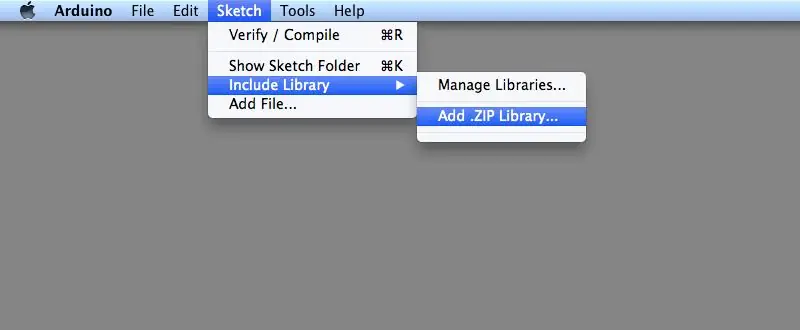
Eklemek istediğiniz kitaplığı seçmeniz istenir. .Zip dosyasının konumuna gidin ve dosyayı açın.
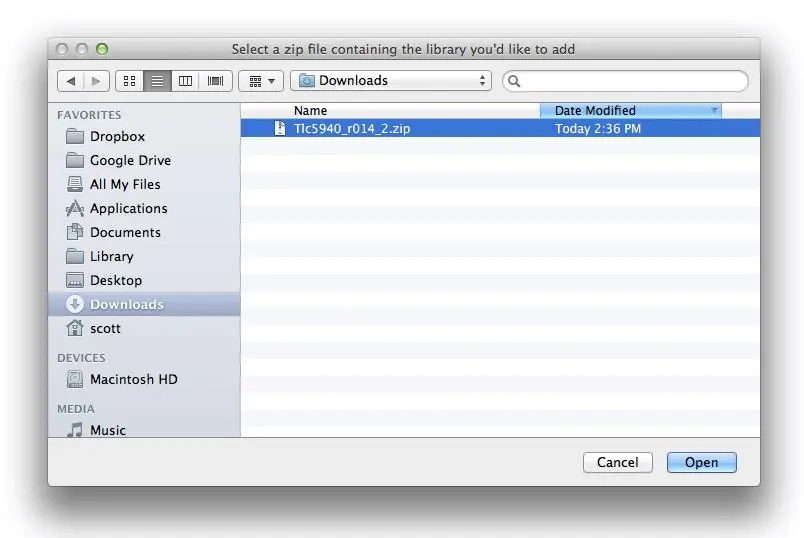
Taslak> Kitaplığı Dahil Et menüsüne dönün . Şimdi açılır menünün altında kitaplığı görmelisiniz. Zip dosyası, Arduino library ekle dizininde kütüphaneler klasöründe genişletilecektir. Not: Kütüphane yüklendiği halde programda gözükmüyorsa programı kapatıp yeniden açın.
Manuel kurulum;
Manuel olarak bir kitaplık eklemek istediğinizde, onu bir ZIP dosyası olarak indirmeniz, genişletmeniz ve uygun bir dizine koymanız gerekir. ZIP dosyası, genellikle ihtiyacınız olan her şeyi içerir. Kütüphane yöneticisi, bu ZIP dosyasını önceki bölümde açıklandığı gibi otomatik olarak yüklemek üzere tasarlanmıştır, ancak kurulum işlemini manuel olarak gerçekleştirmek ve kütüphaneyi kendi istediğiniz klasöre kaydetmek isteyebileceğiniz durumlar olabilir. Klasörünüzün konumunu Dosya> Tercihler> Taslak Defteri Konumu konumunda bulabilir veya değiştirebilirsiniz.
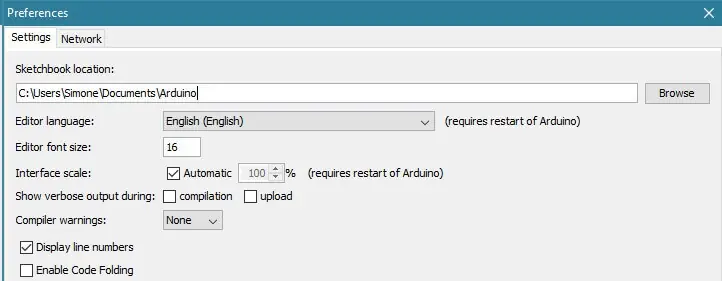
Kütüphanenin ZIP dosyasını indirdiğiniz dizine gidin.
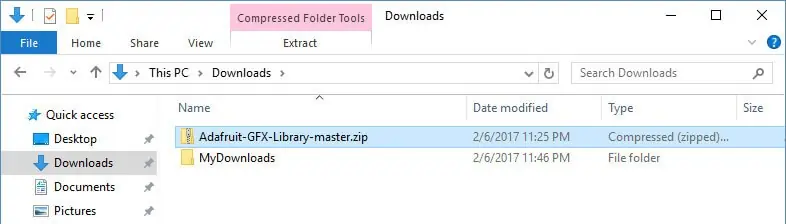
Geçici klasördeki tüm klasör yapısıyla ZIP dosyasını ayıklayın, ardından kütüphane adına sahip ana klasörü seçin.
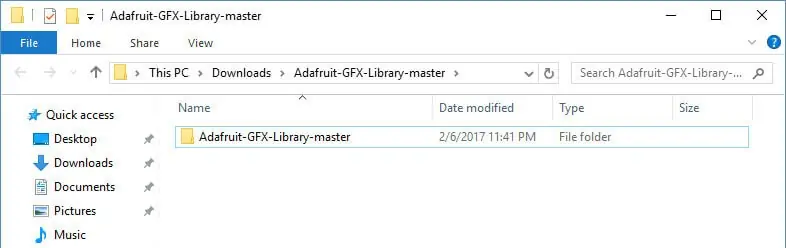
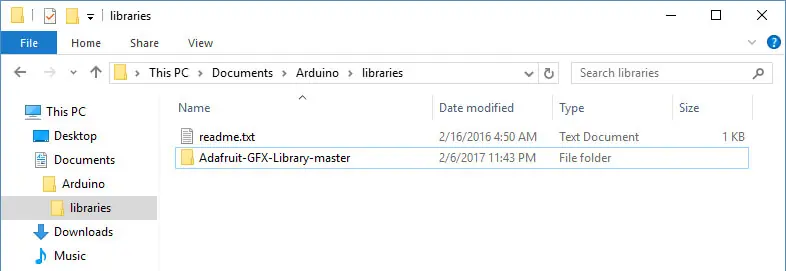
Library içindeki “kütüphaneler” klasörüne kopyalayın.
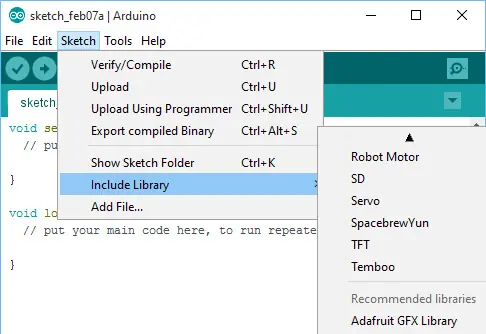
Arduino Yazılımını (IDE) başlatın, Taslak> Kitaplığı Dahil Et'e gidin. Yeni eklediğiniz kütüphanenin listede bulunduğunu doğrulayın.
Lütfen dikkat : Arduino kütüphaneleri üç farklı yerde yönetilir: IDE kurulum klasörünün içinde, çekirdek klasörünün içinde ve taslak kitabınızın içindeki kütüphaneler klasöründe. Derleme sırasında kütüphanelerin seçilme şekli, dağıtımda bulunan kütüphanelerin güncellenmesine izin verecek şekilde tasarlanmıştır. Bu, bir kitaplığı eskiz defterinizdeki “kütüphaneler” klasörüne yerleştirmenin diğer kütüphanelerin sürümlerini geçersiz kıldığı anlamına gelir. Aynı durum ek çekirdek kurulumlarında bulunan kütüphaneler için de geçerlidir. Taslak dosya konumunuza koyduğunuz kitaplığın sürümünün dağıtım veya çekirdek klasörlerindeki sürümden daha düşük olabileceğini, yine de derleme sırasında kullanılacak olanın not edilmesi de önemlidir. Ana kartınız için belirli bir çekirdek seçtiğinizde, IDE dağıtım klasöründe bulunan aynı kitaplıklar yerine çekirdek klasörde bulunan kitaplıklar kullanılır. Son olarak, en önemlisi, Arduino Yazılımını (IDE) güncelleme sonrası: Programlar / Arduino'daki tüm dosyalar (veya IDE'yi kurduğunuz klasör) silinir ve yeni içerikle yeni bir klasör oluşturulur. Bu nedenle Arduino IDE güncelleme işlemi sırasında silinmemesi için yalnızca eskiz defteri klasörüne kütüphaneler kurmanızı öneririz.
İlgili Ürünler
Sıkça Sorulan Sorular
Arduino kütüphanesi nedir?
Arduino kütüphanesi, bir sensör, ekran ya da modülle haberleşmek için gereken kodu hazır fonksiyonlar hâlinde sunan bir kod paketidir. Örneğin LiquidCrystal kütüphanesi, 16x2 LCD ekranın birkaç satır kodla kullanılmasını sağlar.
Arduino IDE'de Kütüphane Yöneticisi nasıl açılır?
Taslak > Kitaplığı Dahil Et > Kitaplıkları Yönet menüsünden açılır. Arama kutusuna kütüphanenin adı yazılır, sürüm seçilir ve Install (Yükle) düğmesine tıklanır; kurulum bitince kütüphanenin yanında Installed yazısı görünür. Arduino IDE 2'de yönetici sol kenar çubuğundan da açılabilir.
.ZIP kütüphanesi nasıl eklenir?
İndirilen ZIP dosyası açılmadan bırakılır; Arduino IDE'de Taslak > Kitaplığı Dahil Et > .ZIP Kitaplığı Ekle seçilip dosya gösterilir. IDE kütüphaneyi taslak defterindeki libraries klasörüne çıkarır ve kütüphane menüde listelenir.
Arduino kütüphaneleri hangi klasöre kurulmalı?
Elle kurulan kütüphaneler, taslak defteri (sketchbook) klasöründeki libraries klasörüne kopyalanmalıdır; bu klasörün yeri Dosya > Tercihler menüsünde görülür. IDE güncellenirken kurulum klasörü silinip yeniden oluşturulduğu için kütüphaneleri taslak defterine kurmak daha güvenlidir.
Yüklenen kütüphane görünmüyorsa ne yapılmalı?
Önce Arduino IDE kapatılıp yeniden açılmalıdır. Sorun sürerse kütüphane klasörünün doğrudan libraries klasörünün içinde olduğu, iç içe fazladan bir klasör oluşmadığı ve klasörde .h ile .cpp dosyalarının bulunduğu kontrol edilmelidir.