

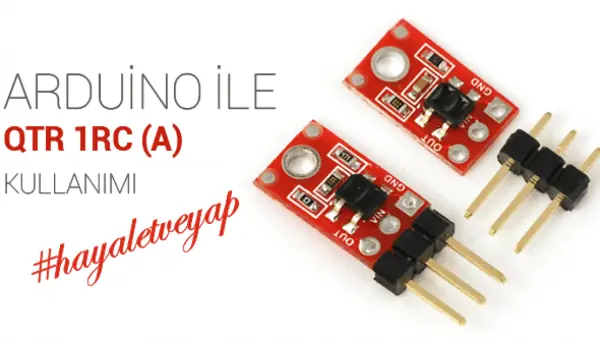
Bu yazımızda Arduino ile Qtr-1RC Kullanımı, çalışma mantığı ve nasıl kodlanır? sizlere anlatmaya çalışacağız. Qtr-1 sensörleri özellikle mini sumo ve sumo robotlarda çok yaygın olarak kullanılmaktadır. Bu sensörler siyah çizgi(veya zemin) ile beyaz çizgiyi(veya zemini) ayırt etmek için kullanılır. Aynı modelin qtr-8'li olan versiyonu ise daha çok çizgi izleyen ve hızlı çizgi izleyen robotlarda kullanılmaktadır.
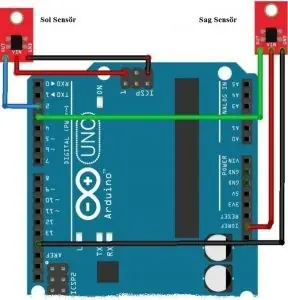
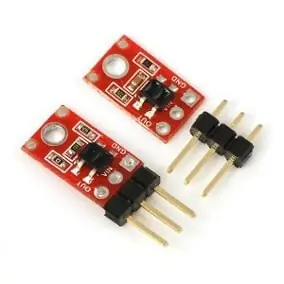
align="alignright" width="284"] QTR-1RC[/caption] Pololu QTR-1A yansıtma sensörü, tek bir kızılötesi LED ve fototransistör çifti taşır. Fototransistör, yansıyan IR'nin bir fonksiyonu olarak 0 V ve VIN (tipik olarak 5 V) arasında bir analog voltaj çıkışı üreten bir voltaj bölücüsü oluşturmak için bir çekme direncine bağlanır. Düşük çıkış voltajı daha fazla yansımanın bir göstergesidir. Dijital I / O uyumlu çıkışa sahip benzer bir sensör için, QTR-1RC sensörü kullanılaktadır. Bu kısımda Qtr-1'in Arduino uno ile bağlantı şemasını göstermiş bulunmaktayız. Artık nasıl çalışır, hangi projelerde kullanılır kısmı bittiğine göre geriye deneme için kod bloğu kaldı.
Arduino ile Qtr 1RC (A) Kullanımı
/*******************Çizgi izleyen: Sensor Testi******************************

Erdem YILMAZ
Mekatronik Mühendisi
Robocombo Teknoloji


( http://www.pololu.com/product/2459)
( http://www.pololu.com/product/22511).

*************************************************************************/

#include <QTRSensors.h> //Pololu QTR Sensor Kütüphanesi

//***********Parametre Tanımlamaları*************************
#define Solsensor 2 //Sol sensör tanımlama
#define Sagsensor 3 //Sag sensör tanımlama
//*******************************************************

//Nesneyi Takip eden QTR Sensör Hattının Kurulumu
QTRSensorsRC qtrrc((unsigned char[]) {Solsensor, Sagsensor},2, 2500, QTR_NO_EMITTER_PIN);
unsigned int sensorValues[2];

void setup()
{
 Serial.begin(9600); //Denemelerimizi görmek için serial portu açalım
}

void loop()
{
 qtrrc.read(sensorValues); //Sensorleri okuma
 Serial.print("Left: ");
 Serial.print(sensorValues[0]);
 Serial.print("\t Right: ");
 Serial.println(sensorValues[1]);
 delay(1000);
}